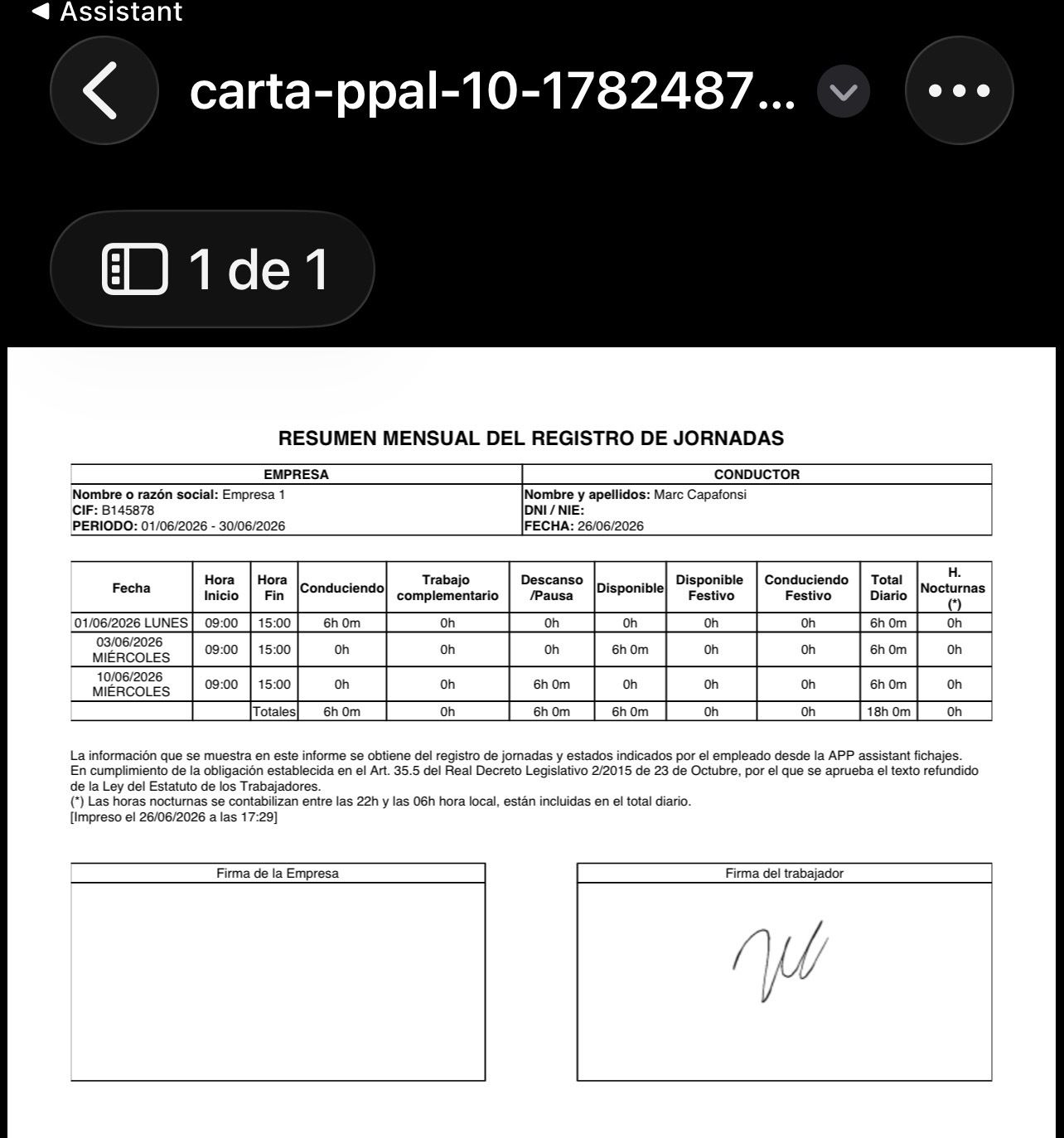
La carta de fichajes es un documento que resume el registro de jornada de un empleado y que puede incluir la firma de la empresa. Una vez generada, el empleado la recibirá directamente en su app para poder firmarla y descargarla. Para poder usar esta funcionalidad, debes tener el módulo Fichajes activo. En caso de que no lo tengas, contáctanos y te ayudaremos.
Paso 1 — Sube la firma de tu empresa
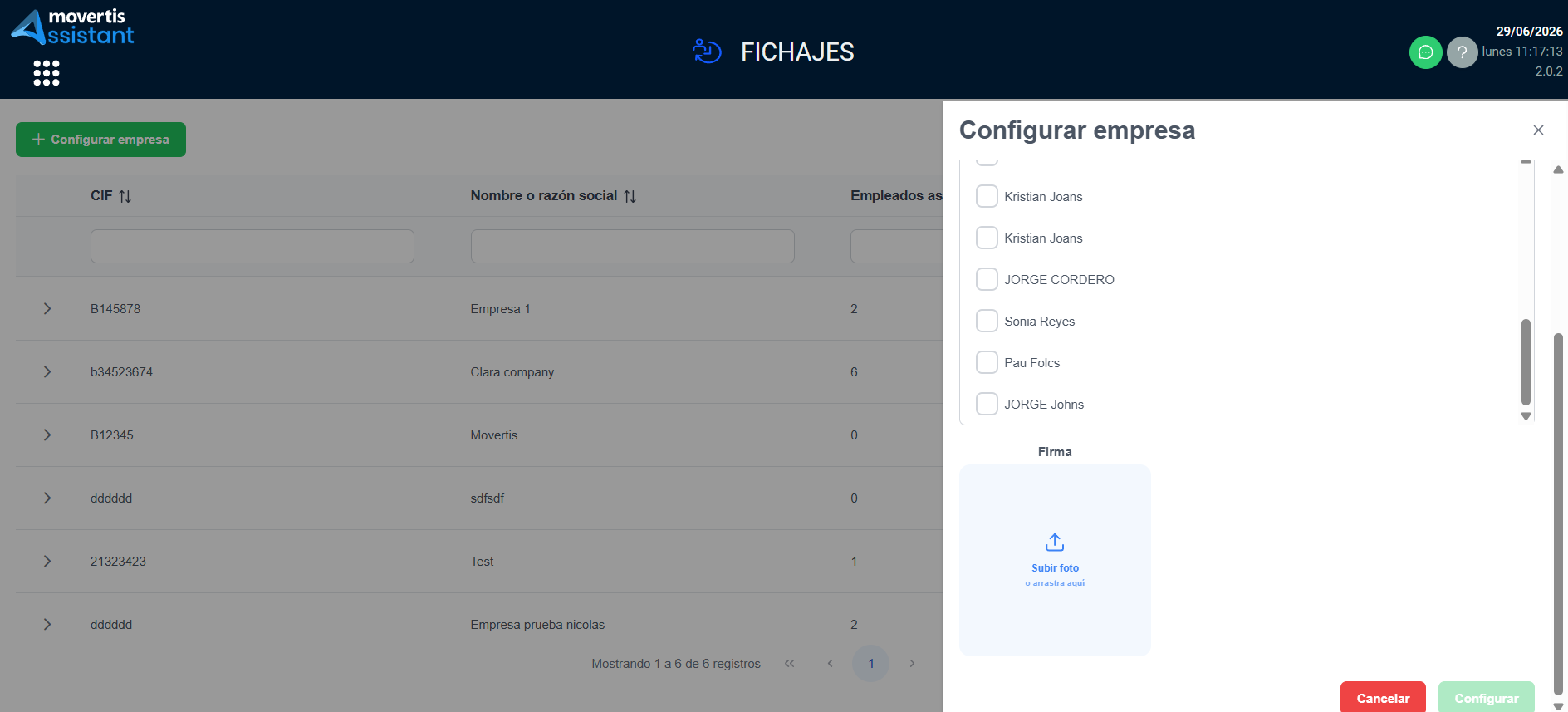
Antes de generar cartas, puedes configurar la firma de la empresa para que aparezca automáticamente en todos los documentos.
Para ello, tendremos que actualizarlo en Empresa / Configurar empresa. Y ahí subir una foto de la firma.
Paso 2 — Genera la carta de fichajes
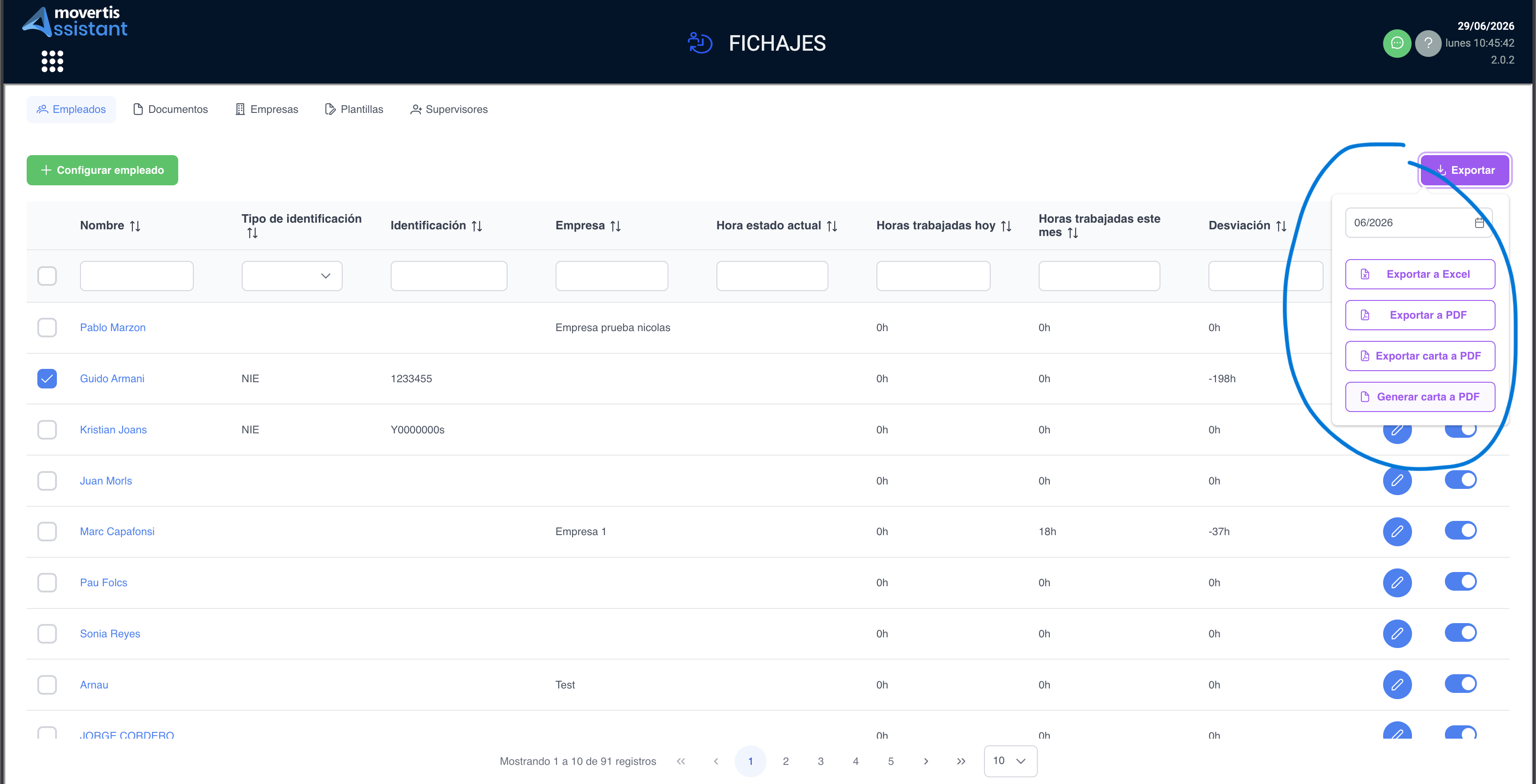
Para ello, deberás dirigirte a la sección "Empleados" y marcar la casilla del empleado al que quieras generar la carta.
Encontrarás el botón "Generar carta en PDF" en la parte superior derecha del listado de fichajes. Haz clic en él para crear el documento.
.png)
Paso 3 — El empleado recibe y firma la carta desde la app
Una vez generada, el empleado verá la carta disponible en su aplicación Movertis Assistant.
Desde la app podrá:
1- Consultarla antes de firmar: En la aplicación verá los documentos pendientes de firmar, y los ya firmados. Al hacer clic, podrá visualizarlos previamente.
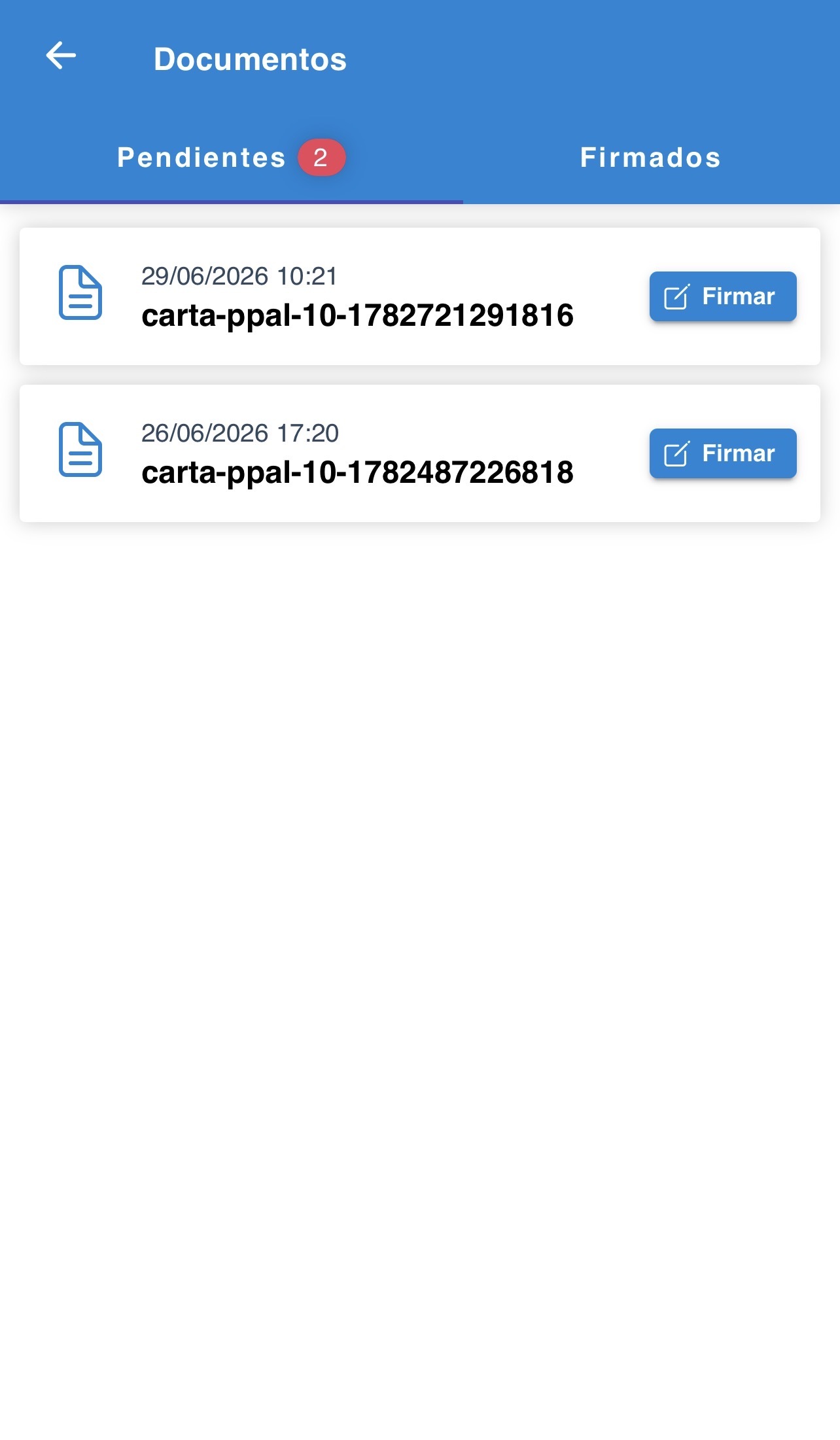
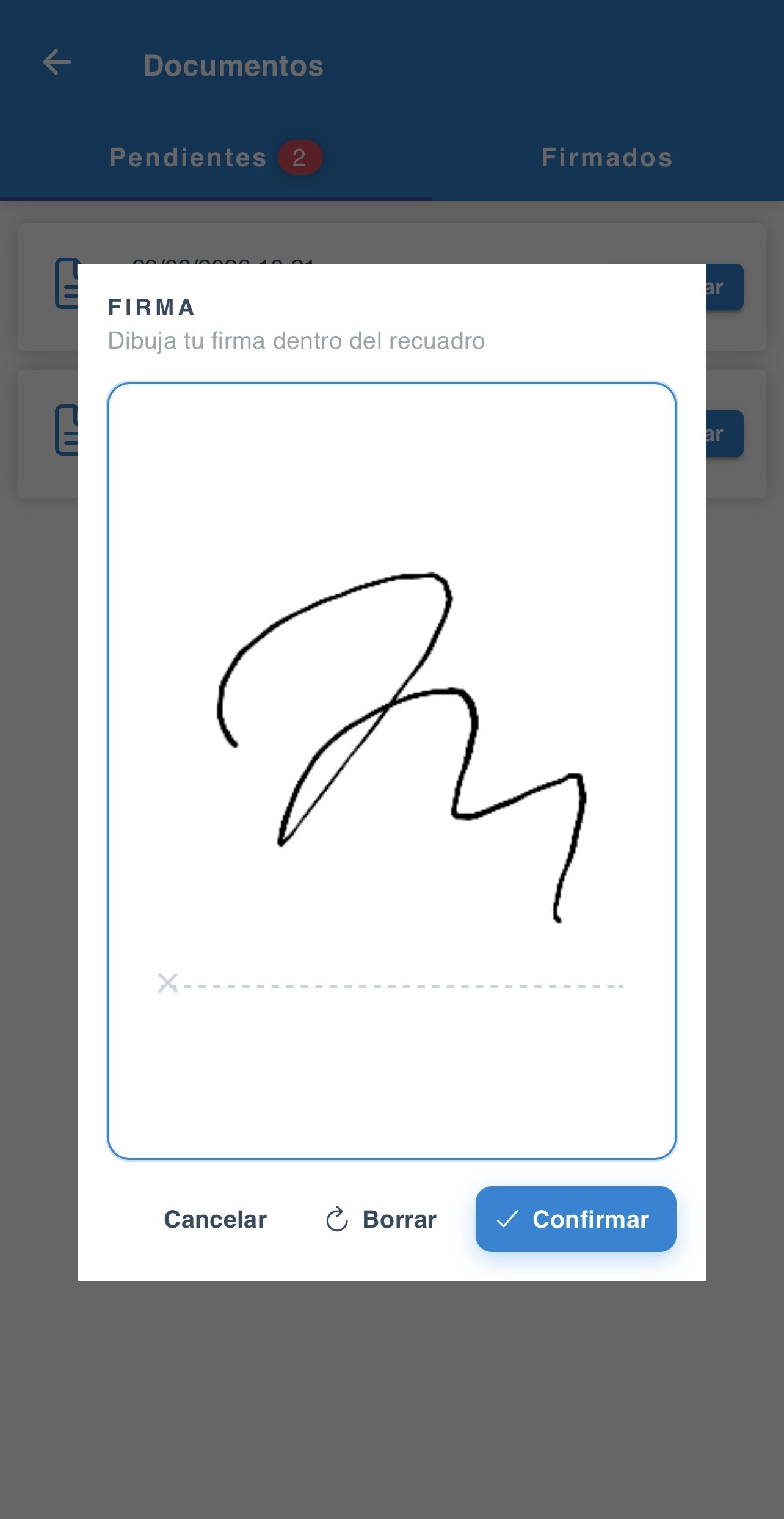
2- Firmarla directamente desde la aplicación
3- Descargarla para conservar su copia
Paso 4 — Consulta el estado de todos los documentos generados
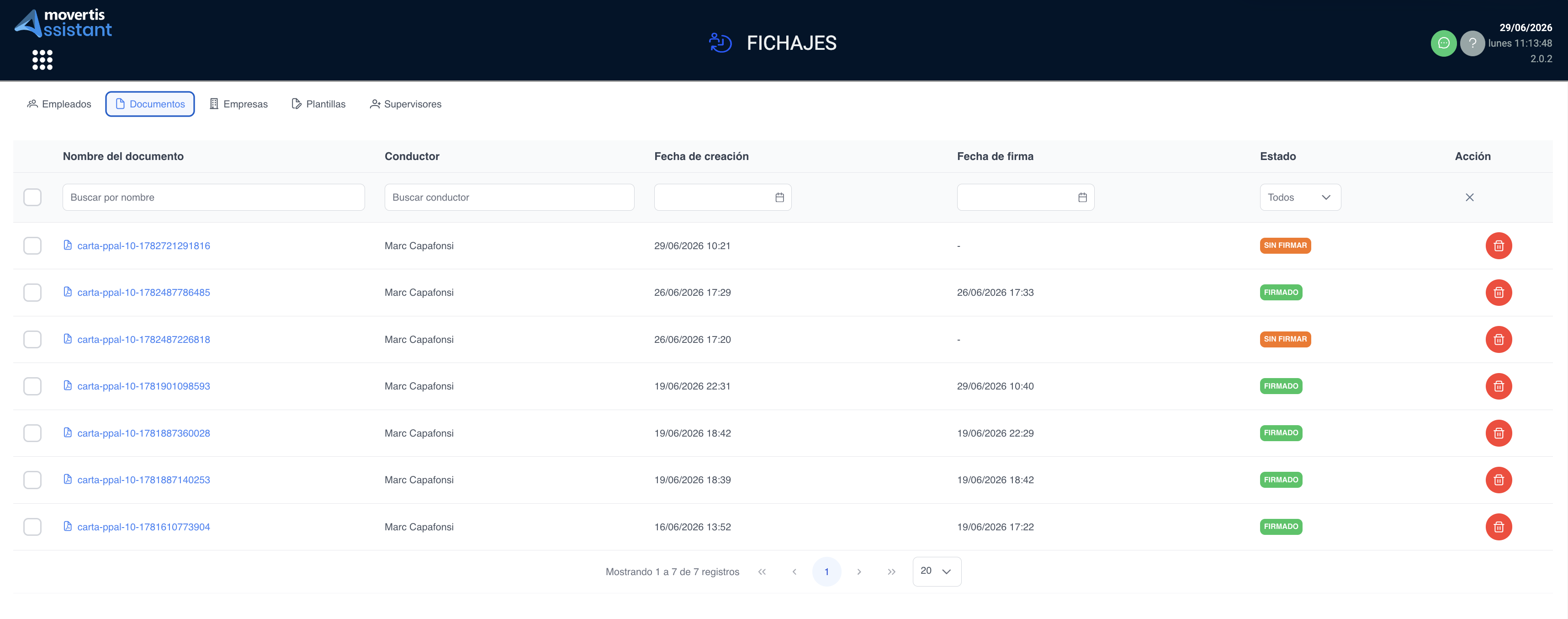
Desde la pestaña "Documentos" del módulo de Fichajes, podrás ver todos los documentos de jornada que se han generado y conocer su estado: si están pendientes de firma o ya han sido firmados por el empleado.
Desde esta misma pestaña también puedes descargar cualquier documento cuando lo necesites.
.png)
¿Tienes dudas? Contacta con nuestro equipo a través del chat de soporte.
