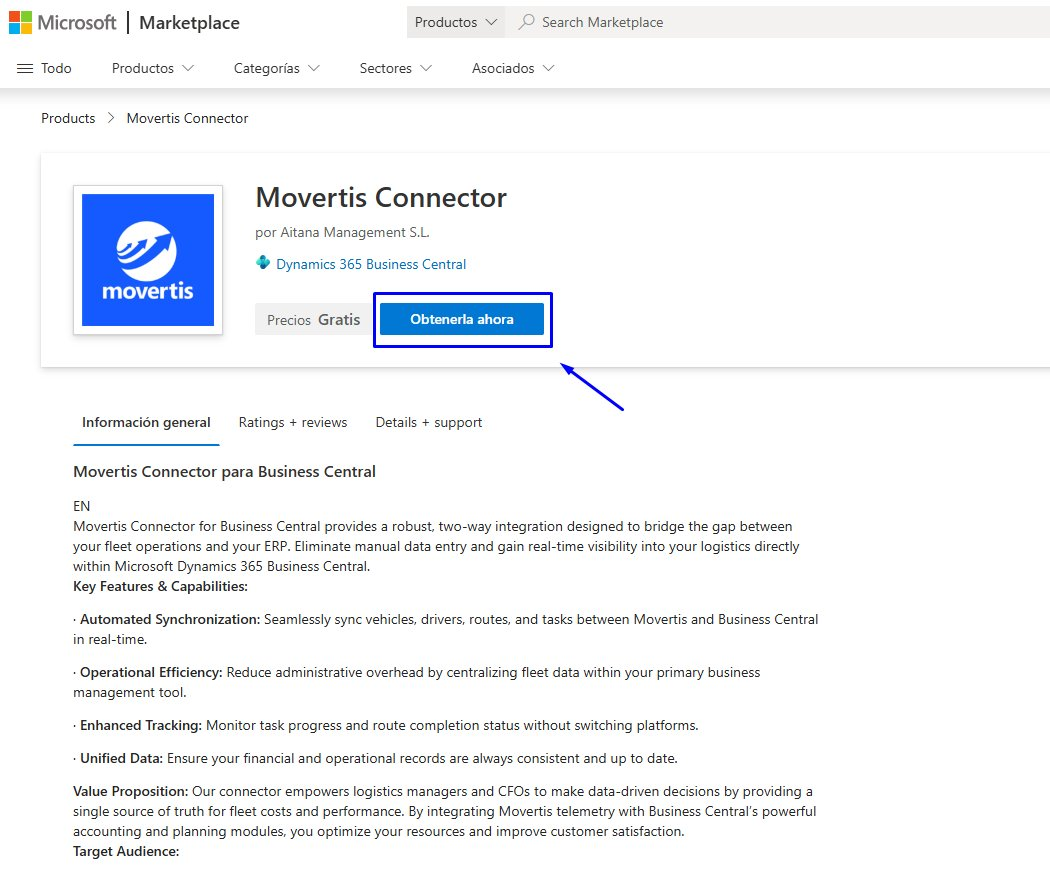
1. Accede a Microsoft AppSource y haz clic en «Obtenerla ahora»
Descargar la extensión Movertis Connector desde Microsoft AppSource es completamente gratuito. Localiza el botón "Obtenerla ahora" y haz clic en él para iniciar el proceso de adquisición.
- Cuenta activa en Microsoft Dynamics 365 Business Central
- Cuenta activa en Movertis
- Módulo «API» de Movertis activado (habilita el flujo de datos entre ambos sistemas)
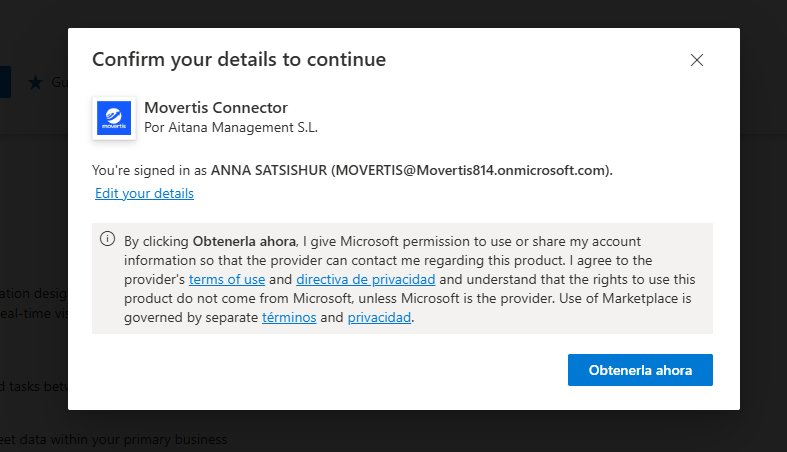
2. Confirma tus datos y acepta las condiciones
Aparecerá un diálogo con tu cuenta de Microsoft. Revisa que los datos son correctos y haz clic en "Obtenerla ahora" para confirmar y autorizar la instalación.
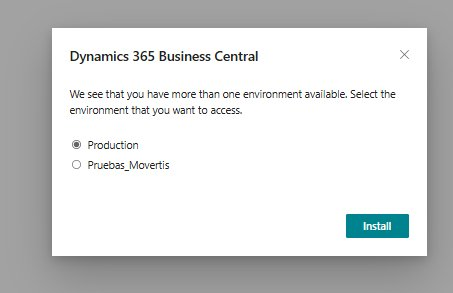
3. Elige el entorno de instalación
Se te preguntará en qué entorno deseas instalar la extensión. Selecciona entre Production (entorno de producción) o Pruebas_Movertis (entorno sandbox). Haz clic en "Install" para continuar.
4. Selecciona el idioma e instala
A continuación se abrirá la ventana «Install extension» dentro de Business Central. Elige el idioma en el que quieres trabajar y pulsa "Install". La extensión comenzará a instalarse — este proceso suele tardar un par de minutos.
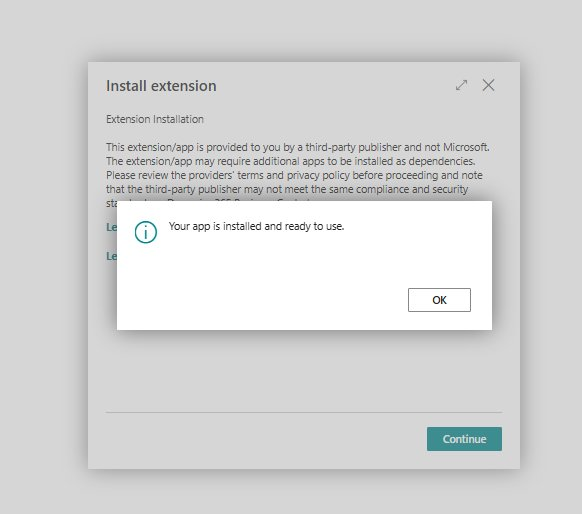
5. ¡Listo! Tu aplicación ya está instalada
Cuando veas el mensaje "Your app is installed and ready to use", haz clic en OK. La extensión está activa y puedes empezar a disfrutar de Movertis Connector en tu entorno de Business Central.